
2012年5月29日火曜日

同じ設計図でまた作ります、^_^;

2012年5月28日月曜日
受粉が成功し、小さな実が成り始めました

2012年5月27日日曜日
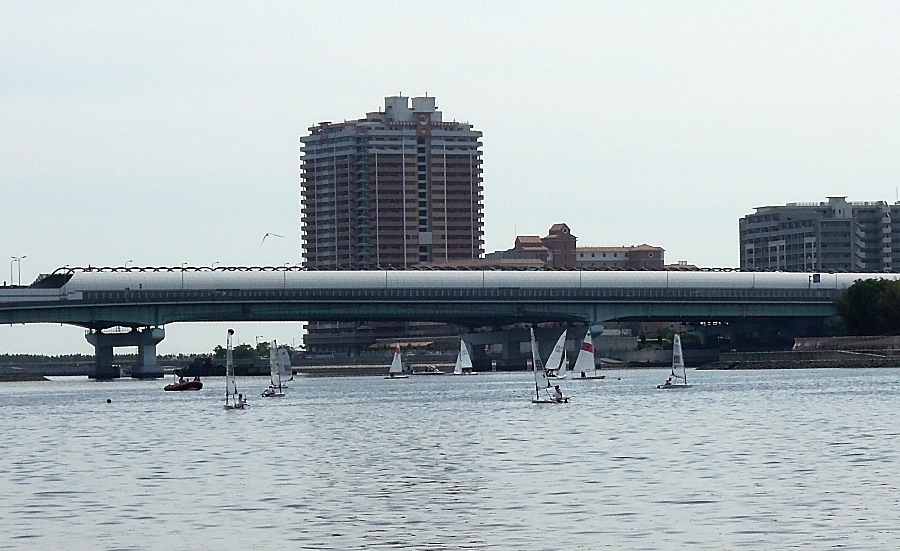
休日には子供達対象のヨットのレッスンが行われています
2012年5月26日土曜日
踏みそうになったマツヨイグサ?

京都綾部広子園ホテルでゲートボールを楽しんできます、^_^;。
2012年5月25日金曜日
1,000m超えフライトを目指して!

浜でのテストも問題無く、今後作る凧はこの寸法で行きます!グラスファイバーの直径が3mmで、もう少し細いグラスファイバーでも行けそうですね、今度は婦人ものを潰してやってみようと思っています。香櫨園浜での昨日夕方のフライトでは、軽く100mは揚がりました、しかも頬を撫ぜるような微風の中で、^_^;。
2012年5月24日木曜日
夙川のサクランボもそろそろ食べ頃?

でも、夕方散歩した時、スズメも食べていました!
2012年5月23日水曜日
大潮なのか干潟がめっちゃ広がっていました!

どの写真もクリックすると大きく成りますよ!
2012年5月22日火曜日
買い忘れていました、>_<;

日差しも強く成りました

2012年5月21日月曜日
登校前に金環食観測!

酒蔵通りが綺麗に成りました、^_^;

大相撲で、
旭天鵬が優勝しました!こちらも思わず涙、涙!
2012年5月20日日曜日
LUMI-NOX3900の電池交換、SR927SW
2012年5月19日土曜日
ちょっと小さめのカイトです!

2012年5月18日金曜日

2012年5月17日木曜日
テストフライト、強風に飛ぶ!

2012年5月16日水曜日
Brotherの脅かし

2012年5月15日火曜日
博物館アイテム?、^_^;

2012年5月14日月曜日
Paint.NETで透過画像を作る方法です

この透過画像の使い方ですが、まず御手本画像、というか背景画像を開く、先程の***.tgaファイルを開き、すべて選択、コピーをする。背景画像を表示し、新しいレイヤーに先程コピーした画像を貼り付ける、そして作業を続ける!
2012年5月13日日曜日
何事にも裏表があります、^_^;
